- O que é o Softaculous e por que ele importa
- Pré-requisitos antes de começar
- Como acessar o Softaculous no cPanel
- Instalando o WordPress com o Softaculous
- Instalando outras aplicações populares
- Gerenciando instalações existentes
- Backups via Softaculous
- Erros comuns e como resolver
- Softaculous com DirectAdmin e Plesk
- Dicas para usar o Softaculous com mais eficiência
- Perguntas Frequentes
Se você tem hospedagem compartilhada com cPanel e ainda instala aplicações manualmente, está perdendo tempo. O Softaculous resolve isso em menos de dois minutos — sem criar banco de dados na mão, sem mexer em .htaccess, sem precisar lembrar de senha de administrador.
Este guia cobre tudo do zero: como encontrar o Softaculous no painel, como fazer o deploy de WordPress, Joomla, Moodle e outras aplicações, e o que fazer depois da instalação para manter tudo em ordem.
O que é o Softaculous e por que ele importa
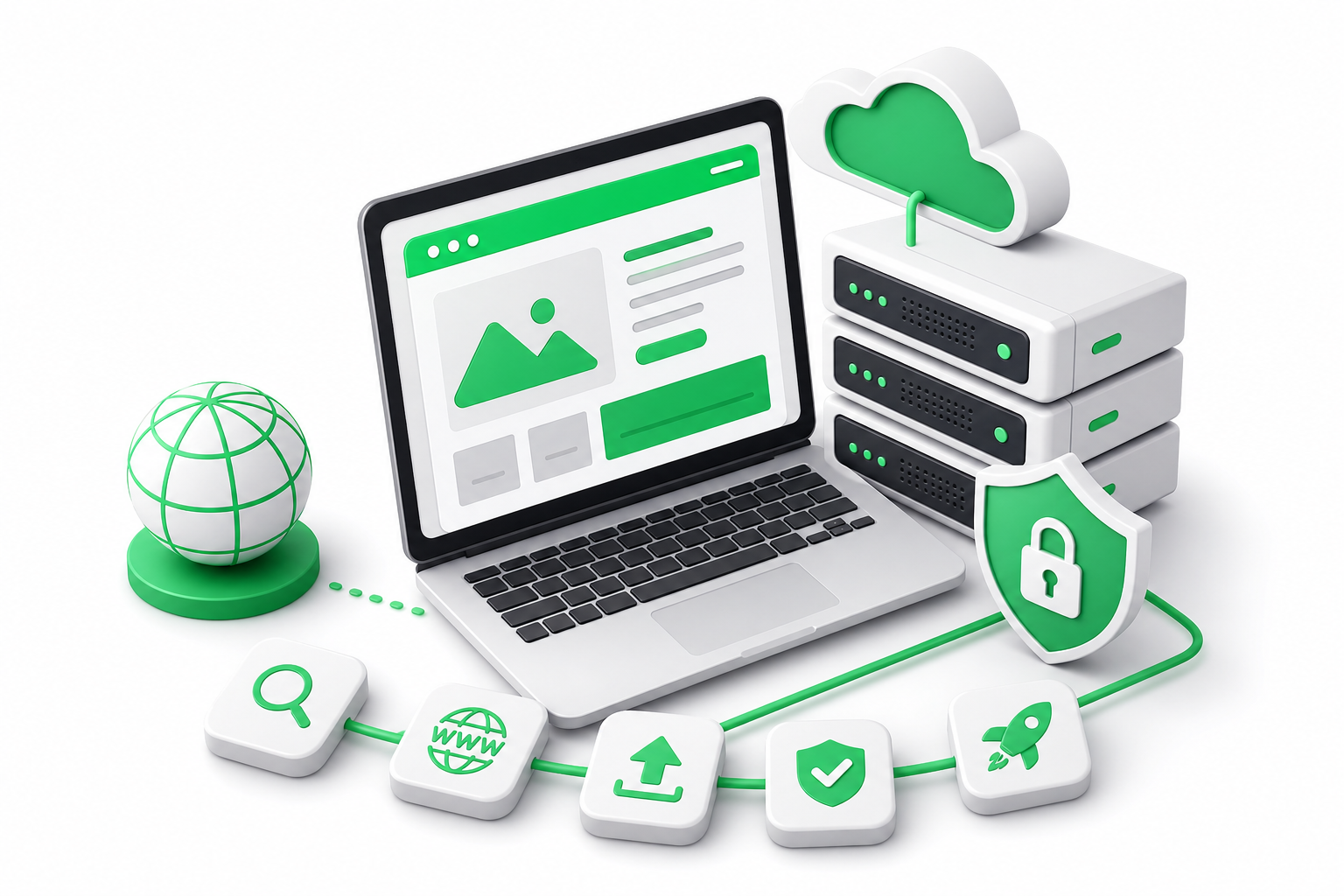
O Softaculous é um instalador automático de aplicações web integrado ao cPanel. Com ele, você instala mais de 400 scripts com um clique — CMSs, fóruns, e-commerces, wikis, ferramentas de gestão.
A diferença prática é significativa. Instalar WordPress sem o Softaculous exige criar banco de dados, configurar usuário MySQL, editar wp-config.php e subir arquivos via FTP. Com o Softaculous, você preenche um formulário simples e clica em "Instalar". Menos de dois minutos.
Para quem gerencia múltiplos sites, isso representa horas economizadas todo mês.
Pré-requisitos antes de começar
Antes de acessar o Softaculous, confirme que você tem:
- Plano de hospedagem compartilhada com cPanel ativo. O Softaculous é nativo no cPanel. Com DirectAdmin ou Plesk, o comportamento é diferente — mais sobre isso adiante.
- Domínio apontado corretamente. A propagação de DNS pode levar até 24 horas. A instalação funciona mesmo antes disso, mas você não vai conseguir acessar o site pelo nome enquanto o DNS não propagar.
- Credenciais de acesso ao cPanel. Você recebe essas informações por e-mail ao ativar o plano.
Se você ainda está escolhendo onde hospedar, a Napoleon oferece hospedagem compartilhada com cPanel a partir de R$ 25,14/mês, com servidores no Brasil e nos EUA, armazenamento NVMe (10x mais rápido que SSD comum) e suporte 24/7 em português via WhatsApp, Telegram ou ticket.
Como acessar o Softaculous no cPanel
- Acesse o cPanel da sua hospedagem. O endereço costuma ser
seudominio.com.br/cpanelouseudominio.com.br:2083. - Faça login com seu usuário e senha.
- Role até a seção "Software" ou use o campo de busca no topo e digite "Softaculous".
- Clique no ícone do Softaculous Apps Installer.
A tela principal exibe categorias de aplicações na barra lateral esquerda: Blogs, E-Commerce, Fóruns, Wikis, e assim por diante.
Instalando o WordPress com o Softaculous
O WordPress é a aplicação mais instalada via Softaculous. O processo abaixo serve de referência para qualquer outra, já que a estrutura do formulário é praticamente a mesma.
Passo 1: Selecionar a aplicação
No menu lateral, clique em "Blogs" e depois em WordPress. Você vai ver informações sobre a versão atual, avaliações e um botão azul "Instalar". Clique nele.
Passo 2: Configurar a instalação
O formulário está dividido em algumas seções:
Configuração do Software
- Versão: Mantenha a mais recente disponível.
- Protocolo: Use
https://se o SSL já está ativo. Caso contrário, usehttp://por enquanto e configure o certificado depois. - Domínio: Selecione onde o site vai ficar.
- Em diretório: Deixe em branco para instalar na raiz (
seudominio.com.br). Para instalar em uma subpasta, escreva o nome dela aqui — por exemplo,blog.
Configurações do Site
- Nome do site: O que aparece no título do navegador.
- Descrição do site: Um resumo curto. Você pode alterar depois.
Conta de Administrador
- Nome de usuário: Evite "admin". Escolha algo menos previsível.
- Senha: Use uma senha forte. O Softaculous tem um gerador embutido.
- E-mail do administrador: Use um endereço que você acessa com frequência.
Idioma: Selecione Português do Brasil.
Passo 3: Instalar
Role até o final e clique em "Instalar". O Softaculous cria o banco de dados, configura os arquivos e exibe uma barra de progresso. Em menos de dois minutos, você recebe os links de acesso ao site e ao painel de administração (/wp-admin).
Guarde essas informações. O Softaculous também envia tudo por e-mail se você preencheu o campo de e-mail do administrador.
Instalando outras aplicações populares
O fluxo é o mesmo para qualquer aplicação. Veja as mais usadas e onde encontrá-las:
| Aplicação | Categoria no Softaculous | Uso principal |
|---|---|---|
| WordPress | Blogs | Sites, blogs, e-commerce com WooCommerce |
| Joomla | CMS | Sites corporativos e portais |
| PrestaShop | E-Commerce | Lojas virtuais |
| Moodle | Educational | Plataformas de ensino a distância |
| phpBB | Forums | Fóruns de comunidade |
| MediaWiki | Wikis | Bases de conhecimento internas |
| Drupal | CMS | Sites com estrutura de conteúdo complexa |
| Magento | E-Commerce | Lojas de médio e grande porte |
Para cada uma: encontre na categoria correta, clique em "Instalar", preencha o formulário com domínio, credenciais e configurações básicas, e confirme.
Gerenciando instalações existentes
Depois de instalar aplicações, o Softaculous oferece uma área de gerenciamento centralizada. Acesse clicando em "Instalações" no menu superior.
Você vai ver todas as aplicações instaladas com as seguintes opções:
- Editar: Altera URL, nome do site e credenciais de admin.
- Clonar: Cria uma cópia em outro domínio ou subpasta — útil para ambientes de staging.
- Backup: Gera um backup manual naquele momento.
- Restaurar: Aplica um backup anterior.
- Remover: Desinstala a aplicação e apaga arquivos e banco de dados associados.
Atualizações automáticas
O Softaculous pode atualizar suas aplicações automaticamente quando novas versões são lançadas. Para ativar, vá em "Configurações" dentro do Softaculous e procure a opção de atualização automática.
A recomendação geral: ative atualizações automáticas para patches de segurança, mas teste atualizações de versão maior em staging antes de aplicar em produção. Uma atualização de WordPress 6.x para 7.x, por exemplo, pode quebrar plugins desatualizados.
Backups via Softaculous
O Softaculous tem um sistema de backup próprio, separado dos backups automáticos diários que a hospedagem já realiza. Você pode gerar backups manuais a qualquer momento — especialmente útil antes de fazer alterações importantes.
Para criar um backup:
- Acesse "Instalações" no Softaculous.
- Clique no ícone de backup ao lado da aplicação desejada.
- Escolha o que incluir: arquivos, banco de dados, ou ambos.
- Confirme. O arquivo fica disponível para download ou armazenado no servidor.
Nos planos da Napoleon, backups diários já estão incluídos automaticamente. O backup manual do Softaculous é uma camada extra para momentos específicos — antes de instalar um plugin novo, atualizar o tema, ou fazer qualquer mudança que você queira poder desfazer.
Erros comuns e como resolver
"O diretório de instalação não está vazio"
Acontece quando você tenta instalar em uma pasta que já tem arquivos. Apague o conteúdo via Gerenciador de Arquivos do cPanel ou escolha um diretório diferente.
Erro de conexão com banco de dados após instalação
Verifique se o banco foi criado corretamente em "Bancos de Dados MySQL" no cPanel. Se o Softaculous falhou no meio do processo, pode ter criado o banco sem o usuário associado.
Site instalado mas inacessível pelo domínio
O DNS ainda não propagou. Use https://seuip/~usuario como acesso temporário enquanto aguarda.
Senha de admin esquecida
Acesse "Instalações" no Softaculous, clique em "Editar" na instalação correspondente e redefina a senha diretamente pelo formulário. Não precisa tocar no banco de dados.
Softaculous com DirectAdmin e Plesk
O Softaculous é nativo no cPanel, mas também tem versões compatíveis com DirectAdmin e Plesk. A interface muda um pouco, mas a lógica é a mesma: você acessa o instalador dentro do painel de controle e segue o mesmo fluxo de formulário.
Na Napoleon, os planos de hospedagem compartilhada suportam cPanel, DirectAdmin e Plesk — o que é incomum no mercado brasileiro. A maioria dos concorrentes oferece apenas cPanel ou um painel proprietário. Para quem migra de outro provedor sem querer reaprender uma interface nova, isso faz diferença real.
Se você já usa o Softaculous em outro provedor e está pensando em migrar, a Napoleon faz a migração gratuitamente. Você não precisa reinstalar nada manualmente.
Dicas para usar o Softaculous com mais eficiência
Use a clonagem para staging. Antes de fazer mudanças grandes em produção, clone a instalação para um subdomínio como staging.seudominio.com.br e teste lá primeiro.
Organize por domínio. Se você gerencia vários sites, filtre as instalações por domínio para não perder o controle do que está instalado onde.
Remova o que não usa. Aplicações desatualizadas e abandonadas são vetores de ataque. Se não usa mais, remova pelo Softaculous — arquivos e banco de dados somem juntos.
Ative notificações de atualização. Mesmo que você prefira atualizar manualmente, receber o alerta por e-mail quando uma nova versão está disponível é uma boa prática de segurança.
Conheça os planos de hospedagem compartilhada da Napoleon com cPanel, DirectAdmin ou Plesk incluídos, armazenamento NVMe e suporte em português disponível 24/7 via WhatsApp, Telegram ou ticket.
Perguntas Frequentes
O Softaculous está disponível em todos os planos de hospedagem compartilhada?
Depende do provedor. Em hospedagens com cPanel, o Softaculous geralmente está incluído nos planos pagos. Confirme com seu provedor antes de contratar se o instalador automático é um requisito para você.
Posso instalar mais de uma aplicação no mesmo domínio?
Sim, desde que cada instalação fique em um diretório diferente. Por exemplo, WordPress na raiz (/) e Moodle em /cursos. Duas aplicações no mesmo diretório não é possível.
O Softaculous faz backup automático antes de atualizar?
Sim. Por padrão, ele cria um backup da instalação antes de aplicar qualquer atualização automática. Você pode ajustar esse comportamento nas opções de atualização.
Qual a diferença entre o backup do Softaculous e o backup diário da hospedagem?
O backup diário cobre todos os arquivos e bancos de dados da conta. O backup do Softaculous é específico para cada aplicação instalada por ele e pode ser gerado manualmente a qualquer momento. Os dois se complementam.
Posso usar o Softaculous para migrar um site de outro servidor?
Não diretamente. O Softaculous instala aplicações do zero — não importa dados de outro servidor. Para migrar um site existente, você precisa restaurar arquivos e banco de dados manualmente, ou usar o serviço de migração gratuita do seu provedor.
O Softaculous funciona com WordPress Multisite?
Sim. Durante a instalação do WordPress, há uma opção para ativar o modo Multisite. Você escolhe entre subdirectory (seudominio.com/site1) ou subdomain (site1.seudominio.com) já na configuração inicial.
Quantas aplicações posso instalar com o Softaculous?
O Softaculous não impõe um limite. O que define é o espaço em disco e os recursos do seu plano. Cada instalação cria arquivos e um banco de dados, então o consumo cresce conforme você adiciona aplicações.