- O Que é um VPS e Como Ele Funciona
- Antes de Começar: O Que Você Vai Precisar
- Passo 1: Primeiro Acesso via SSH
- Passo 2: Atualizar o Sistema Operacional
- Passo 3: Criar um Usuário com Privilégios Sudo
- Passo 4: Configurar o Firewall
- Passo 5: Alterar a Porta SSH Padrão (Opcional, mas Recomendado)
- Passo 6: Configurar Autenticação por Chave SSH
- Passo 7: Instalar um Servidor Web
- Passo 8: Instalar PHP e MySQL (Para Sites WordPress ou PHP)
- Passo 9: Apontar um Domínio para o Servidor
- Passo 10: Instalar SSL Gratuito com Certbot
- Passo 11: Configurar Backups Automáticos
- Próximos Passos Depois da Configuração Inicial
- Perguntas Frequentes
- Como funciona um VPS na prática?
- Qual distribuição Linux é melhor para iniciantes em VPS?
- Preciso saber programar para configurar um VPS Linux?
- Qual a diferença entre VPS e hospedagem compartilhada?
- O que é NVMe e por que importa para um VPS?
- Como escolho o datacenter certo para o meu VPS?
- Quanto custa um VPS no Brasil em 2026?
Você acabou de contratar um VPS Linux e está olhando para um terminal em branco sem saber por onde começar. Isso é mais comum do que parece. A boa notícia é que configurar um servidor do zero não exige anos de experiência — exige seguir a sequência certa.
Este guia cobre exatamente isso: do primeiro acesso SSH até um servidor seguro, atualizado e pronto para hospedar sites. Se você ainda está avaliando se um VPS faz sentido para o seu caso, entender como ele funciona na prática vai ajudar bastante nessa decisão.
O Que é um VPS e Como Ele Funciona
Um VPS (Virtual Private Server) é uma fatia dedicada de um servidor físico. Diferente da hospedagem compartilhada — onde vários sites dividem os mesmos recursos sem separação real — o VPS garante CPU, RAM e armazenamento exclusivos para você.
Na prática, isso significa que o site do vizinho não derruba o seu. Você tem controle total sobre o sistema operacional, pode instalar qualquer software e configurar o ambiente como precisar.
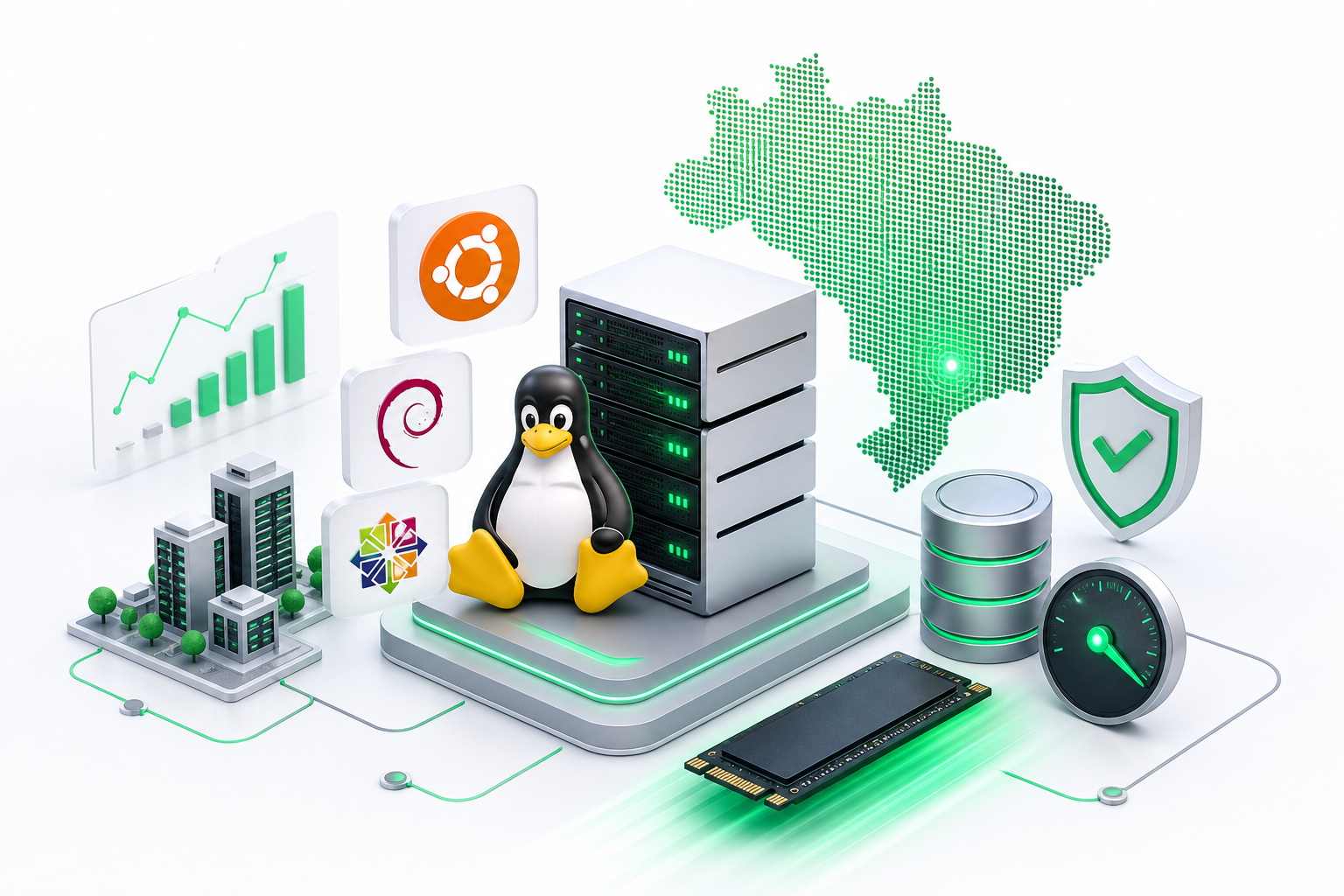
A maioria dos VPS Linux roda distribuições como Ubuntu, Debian ou CentOS. Para quem está começando, Ubuntu 22.04 LTS é a escolha mais comum: documentação ampla, comunidade ativa e suporte de longo prazo.
Antes de Começar: O Que Você Vai Precisar
- Um VPS Linux contratado, com IP, usuário root e senha ou chave SSH fornecidos pelo provedor
- Um cliente SSH no seu computador — no Windows, use o Terminal nativo ou o PuTTY; no Mac e Linux, o terminal já resolve
- Entre 30 e 60 minutos
Passo 1: Primeiro Acesso via SSH
Abra o terminal e conecte ao servidor com o comando abaixo, substituindo SEU_IP pelo IP fornecido pelo provedor:
ssh root@SEU_IP
Na primeira conexão, o terminal vai perguntar se você confia na identidade do servidor. Digite yes e pressione Enter. Depois, insira a senha quando solicitado.
Se o provedor enviou uma chave SSH em vez de senha, o comando fica assim:
ssh -i /caminho/para/sua-chave.pem root@SEU_IP
Você está dentro. Agora o trabalho começa.
Passo 2: Atualizar o Sistema Operacional
O primeiro comando em qualquer servidor novo é atualizar todos os pacotes. Isso corrige vulnerabilidades conhecidas e garante que você está trabalhando com versões estáveis.
No Ubuntu ou Debian:
apt update && apt upgrade -y
No CentOS ou AlmaLinux:
dnf update -y
Aguarde a conclusão. Dependendo de quantas atualizações estão pendentes, pode levar alguns minutos.
Passo 3: Criar um Usuário com Privilégios Sudo
Trabalhar sempre como root é arriscado. Um comando errado pode comprometer o servidor inteiro. O caminho mais seguro é criar um usuário separado e usar sudo quando precisar de permissões elevadas.
adduser seuusuario
usermod -aG sudo seuusuario
Substitua seuusuario pelo nome que preferir. Depois, troque para esse novo usuário:
su - seuusuario
A partir daqui, use sudo antes de qualquer comando que exija permissão de administrador.
Passo 4: Configurar o Firewall
Um servidor sem firewall fica exposto a qualquer tentativa de acesso. No Ubuntu e Debian, o UFW (Uncomplicated Firewall) é a opção mais direta.
sudo apt install ufw -y
sudo ufw allow OpenSSH
sudo ufw enable
O ufw allow OpenSSH precisa vir antes de ativar o firewall. Se você pular essa etapa, perde o acesso SSH ao servidor.
Para liberar portas específicas depois:
sudo ufw allow 80/tcp    # HTTP
sudo ufw allow 443/tcp   # HTTPS
Verifique o status com:
sudo ufw status
Passo 5: Alterar a Porta SSH Padrão (Opcional, mas Recomendado)
A porta 22 é o padrão do SSH e o alvo número um de bots automatizados. Trocar para outra porta reduz drasticamente o volume de tentativas de acesso indesejadas.
Edite o arquivo de configuração:
sudo nano /etc/ssh/sshd_config
Encontre a linha #Port 22, remova o # e troque o número. Escolha uma porta entre 1024 e 65535 que você vai lembrar — por exemplo, 2222.
Salve com Ctrl+O, feche com Ctrl+X e libere a nova porta no firewall antes de reiniciar o SSH:
sudo ufw allow 2222/tcp
sudo systemctl restart sshd
Na próxima conexão, use:
ssh -p 2222 seuusuario@SEU_IP
Passo 6: Configurar Autenticação por Chave SSH
Senha é conveniente, mas chave SSH é mais segura. Se você ainda não tem um par de chaves, gere no seu computador local — não no servidor:
ssh-keygen -t ed25519 -C "seu@email.com"
Copie a chave pública para o servidor:
ssh-copy-id -p 2222 seuusuario@SEU_IP
Depois de confirmar que o acesso por chave funciona, desative o login por senha editando o sshd_config:
PasswordAuthentication no
Reinicie o SSH:
sudo systemctl restart sshd
Passo 7: Instalar um Servidor Web
Para hospedar sites, você precisa de um servidor web. As duas opções mais usadas são Nginx e Apache. O Nginx costuma ser mais leve e performático para a maioria dos casos.
sudo apt install nginx -y
sudo systemctl start nginx
sudo systemctl enable nginx
Abra o IP do servidor no navegador. Se aparecer a página padrão do Nginx, está funcionando.
Se preferir Apache:
sudo apt install apache2 -y
sudo systemctl start apache2
sudo systemctl enable apache2
Escolha um e siga com ele. Não há necessidade de instalar os dois.
Passo 8: Instalar PHP e MySQL (Para Sites WordPress ou PHP)
Se o objetivo é rodar WordPress ou qualquer aplicação PHP, instale o PHP e o banco de dados:
sudo apt install php php-fpm php-mysql -y
sudo apt install mysql-server -y
Rode o script de segurança do MySQL para definir a senha do root e remover configurações inseguras padrão:
sudo mysql_secure_installation
Siga as perguntas interativas e aceite as recomendações de segurança.
Passo 9: Apontar um Domínio para o Servidor
No painel do seu registrador de domínios, crie um registro A apontando o domínio para o IP do VPS. A propagação leva de alguns minutos até 48 horas, dependendo do TTL configurado.
Depois, configure um virtual host no Nginx para o domínio. Crie o arquivo:
sudo nano /etc/nginx/sites-available/seudominio.com
Conteúdo básico:
server {
    listen 80;
    server_name seudominio.com www.seudominio.com;
    root /var/www/seudominio.com;
    index index.php index.html;

    location / {
        try_files $uri $uri/ =404;
    }
}
Ative o site e recarregue o Nginx:
sudo ln -s /etc/nginx/sites-available/seudominio.com /etc/nginx/sites-enabled/
sudo nginx -t
sudo systemctl reload nginx
Passo 10: Instalar SSL Gratuito com Certbot
HTTPS não é opcional em 2026. O Certbot instala e renova certificados SSL do Let's Encrypt automaticamente.
sudo apt install certbot python3-certbot-nginx -y
sudo certbot --nginx -d seudominio.com -d www.seudominio.com
Siga as instruções na tela. O Certbot configura o HTTPS e agenda a renovação automática. Para confirmar que a renovação está funcionando:
sudo certbot renew --dry-run
Passo 11: Configurar Backups Automáticos
Backup não é opcional. Configure snapshots no painel do seu provedor e, se quiser uma camada extra de proteção, use o rsync para copiar arquivos para outro destino periodicamente.
Um cron job simples para backup diário de uma pasta:
crontab -e
Adicione a linha:
0 2 * * * rsync -avz /var/www/ usuario@backup-server:/backups/www/
Isso roda todo dia às 2h da manhã. Ajuste o destino conforme a sua infraestrutura.
Próximos Passos Depois da Configuração Inicial
Com o servidor rodando, você pode avançar para:
- Instalar um painel de controle como cPanel, DirectAdmin ou Plesk para gerenciar múltiplos sites com interface gráfica
- Configurar monitoramento com ferramentas como Netdata ou UptimeRobot para receber alertas antes que os clientes percebam qualquer problema
- Ajustar limites de recursos do PHP e do MySQL conforme o tráfego cresce
- Implementar um CDN para acelerar o carregamento para visitantes fora da região do datacenter
Se você gerencia sites de clientes, um painel como cPanel ou DirectAdmin economiza muito tempo. Você cria contas, gerencia DNS, e-mail e banco de dados em uma interface sem precisar voltar ao terminal para cada tarefa.
Na Napoleon, os planos VPS com NVMe SSD já incluem suporte a cPanel, DirectAdmin e Plesk, com datacenters no Brasil e nos EUA. Você escolhe o painel que já usa com seus clientes, sem precisar mudar de fluxo de trabalho. O suporte funciona 24/7 via WhatsApp, Telegram e ticket — o que faz diferença quando algo quebra fora do horário comercial.
Perguntas Frequentes
Como funciona um VPS na prática?
Um VPS divide um servidor físico em ambientes virtuais isolados. Cada um tem CPU, RAM e armazenamento dedicados, sistema operacional próprio e acesso root completo. Você não compartilha recursos com outros usuários, o que garante desempenho mais estável do que a hospedagem compartilhada.
Qual distribuição Linux é melhor para iniciantes em VPS?
Ubuntu 22.04 LTS é a escolha mais recomendada para quem está começando. Documentação extensa, comunidade ativa, suporte de longo prazo e compatibilidade com a maioria das ferramentas e tutoriais disponíveis.
Preciso saber programar para configurar um VPS Linux?
Não. Você precisa saber usar o terminal e executar comandos básicos. A maioria das tarefas de configuração inicial segue passos lineares e não exige conhecimento de programação. Com um painel de controle como cPanel ou DirectAdmin, a gestão do dia a dia fica ainda mais acessível.
Qual a diferença entre VPS e hospedagem compartilhada?
Na hospedagem compartilhada, vários sites dividem os mesmos recursos de CPU, RAM e disco sem isolamento real. Um site com pico de tráfego afeta todos os outros. No VPS, seus recursos são exclusivos, você tem controle total do ambiente e o desempenho não depende do comportamento dos demais usuários no servidor físico.
O que é NVMe e por que importa para um VPS?
NVMe é um tipo de armazenamento SSD com velocidade de leitura e escrita muito superior ao SSD convencional. Em um VPS, isso se traduz em carregamento mais rápido para sites e aplicações — especialmente aquelas com muitas operações de banco de dados. A diferença é perceptível em WordPress com plugins pesados ou lojas virtuais com catálogos grandes.
Como escolho o datacenter certo para o meu VPS?
Escolha o datacenter mais próximo do seu público principal. Se seus clientes estão no Brasil, um datacenter brasileiro reduz a latência e melhora a experiência de navegação. Se você atende clientes nos EUA ou precisa de menor latência para o mercado norte-americano, um datacenter nos EUA faz mais sentido. Alguns provedores, como a Napoleon, oferecem os dois.
Quanto custa um VPS no Brasil em 2026?
Os preços variam bastante dependendo de recursos e provedor. Opções básicas partem de R$ 15 a R$ 30 por mês em provedores locais. Planos com mais RAM, NVMe e suporte dedicado ficam na faixa de R$ 150 a R$ 600 mensais. O preço mais baixo nem sempre representa o melhor custo-benefício quando você leva em conta uptime, suporte e velocidade de armazenamento.
Configurar um VPS Linux do zero parece intimidador na primeira vez. Mas cada passo deste guia resolve um problema concreto: acesso seguro, sistema atualizado, firewall ativo, servidor web funcionando, SSL instalado. Siga a sequência e você chega ao final com um servidor pronto para produção.
Quando estiver pronto para contratar ou migrar, faça isso com migração gratuita já incluída no plano.