- O que é Redis e por que ele acelera o WordPress
- Pré-requisitos antes de começar
- Passo 1: Instalar o Redis no servidor
- Passo 2: Instalar a extensão PHP para Redis
- Passo 3: Instalar o plugin de cache de objeto no WordPress
- Passo 4: Verificar se o cache está funcionando
- Passo 5: Ajustes adicionais para WooCommerce
- Passo 6: Redis com LiteSpeed e LiteSpeed Cache
- Erros comuns e como resolver
- Quanto de diferença o Redis faz na prática
- Infraestrutura que suporta Redis
- Perguntas Frequentes
Redis cache no WordPress é uma das formas mais eficazes de reduzir o tempo de carregamento de páginas dinâmicas, especialmente em sites com consultas frequentes ao banco de dados. Se o seu WordPress está lento mesmo em um bom plano de hospedagem, o problema quase sempre está no volume de queries repetidas ao MySQL. O Redis resolve isso armazenando os resultados dessas consultas na memória RAM, entregando respostas em microssegundos em vez de milissegundos.
Este guia cobre todo o processo: desde a instalação no servidor até a integração com o WordPress, com foco em ambientes VPS onde você tem acesso root.
O que é Redis e por que ele acelera o WordPress
O WordPress opera em um modelo de requisição dinâmica. Cada acesso a uma página dispara uma consulta ao banco de dados para montar o conteúdo. Com poucos visitantes, isso funciona sem problemas. Com tráfego moderado ou alto, esse ciclo se repete centenas de vezes por minuto e o MySQL começa a virar gargalo.
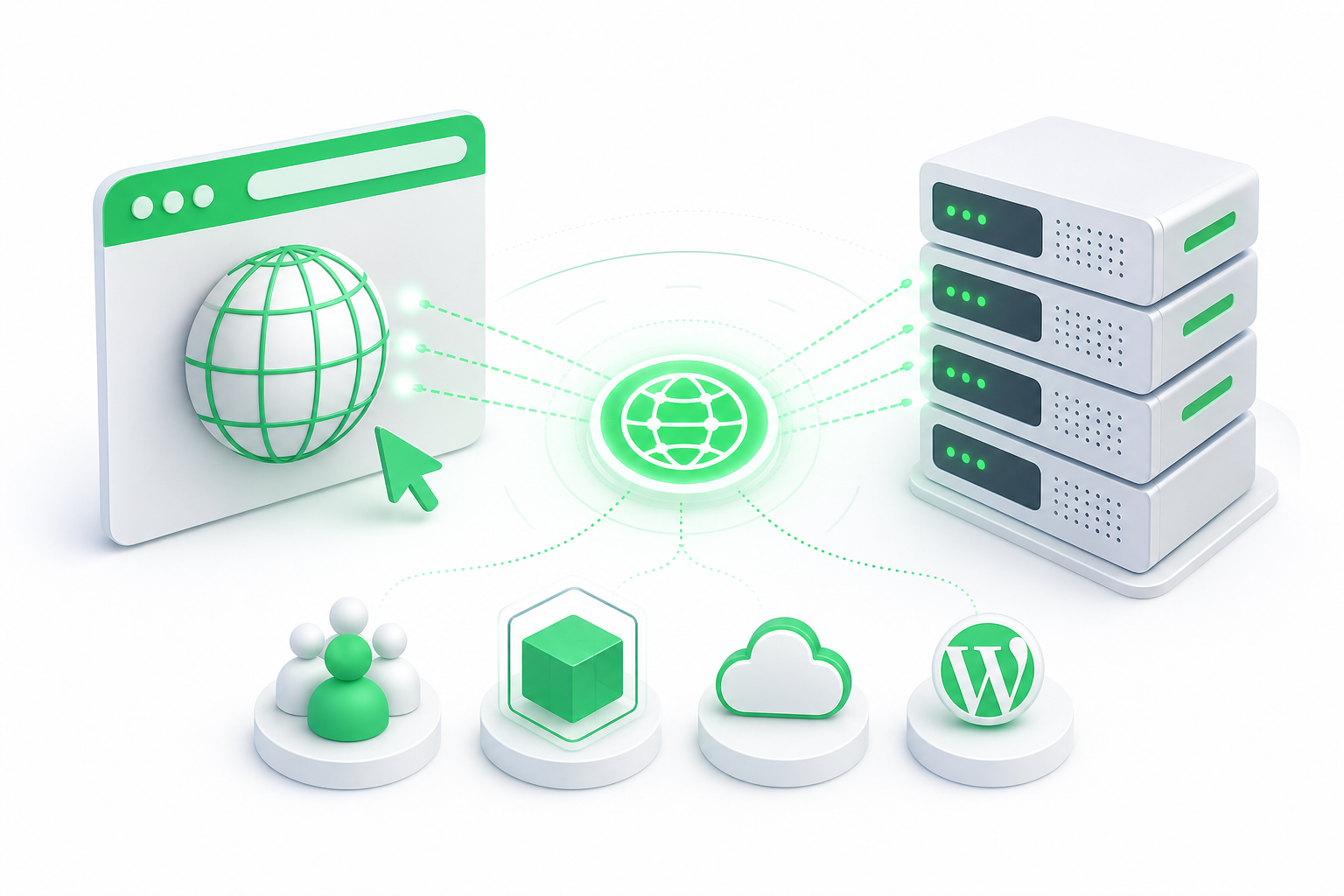
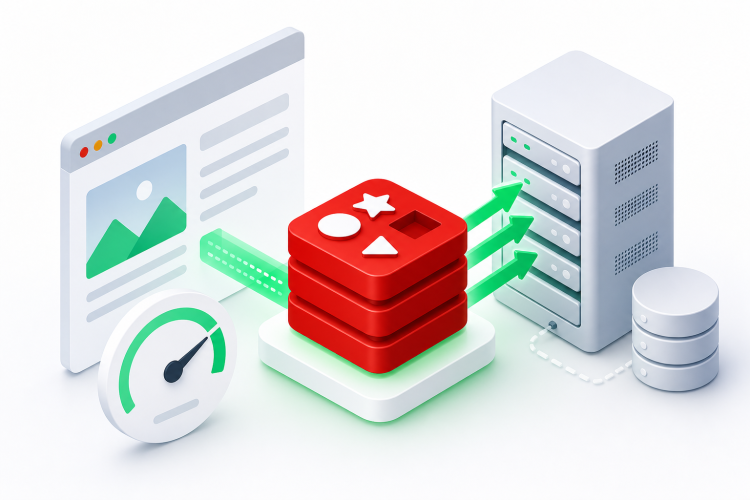
O Redis funciona como um intermediário em memória. Em vez de ir ao MySQL a cada requisição, o PHP verifica primeiro se a resposta já está armazenada no Redis. Se estiver, entrega na hora. Se não estiver, busca no MySQL, serve ao usuário e salva o resultado no Redis para a próxima vez.
Na prática, isso reduz o TTFB (Time to First Byte) e o consumo de CPU do banco de dados — dois fatores que afetam diretamente o Core Web Vitals e a experiência do usuário.
Redis vs. cache de página vs. cache de objeto
Vale entender a diferença entre os tipos de cache no WordPress:
- Cache de página (como o do LiteSpeed Cache ou W3 Total Cache): salva o HTML completo de uma página para servir visitantes sem executar PHP.
- Cache de objeto: armazena resultados de consultas ao banco e objetos PHP durante o ciclo de uma requisição.
- Cache de objeto persistente com Redis: faz o mesmo, mas mantém os dados entre requisições — e é aí que o Redis entra.
O Redis não substitui o cache de página. Ele complementa, reduzindo a carga do banco mesmo quando o cache de página expira ou simplesmente não se aplica — páginas de carrinho, painel de usuário logado, WooCommerce, entre outros.
Pré-requisitos antes de começar
Para seguir este guia, você vai precisar de:
- Um VPS com acesso root ou sudo (Ubuntu 22.04 ou 24.04 recomendado)
- WordPress instalado e funcionando
- Acesso SSH ao servidor
- PHP 7.4 ou superior com a extensão
phpredisoupredisdisponível
Se você está em hospedagem compartilhada, verifique com seu provedor se o Redis está disponível no plano. A maioria dos planos compartilhados não oferece Redis por padrão. Em um VPS com acesso root, você tem controle total sobre a instalação e configuração.
Passo 1: Instalar o Redis no servidor
Acesse o servidor via SSH e execute os comandos abaixo. O exemplo usa Ubuntu/Debian, o sistema mais comum em VPS para WordPress.
sudo apt update
sudo apt install redis-server -y
Após a instalação, confirme que o Redis está rodando:
sudo systemctl status redis-server
Você deve ver active (running) na saída. Para garantir que o Redis inicie automaticamente com o servidor:
sudo systemctl enable redis-server
Configurar o Redis para uso local
Por padrão, o Redis escuta em 127.0.0.1:6379. Para uso com WordPress no mesmo servidor, essa configuração já é adequada. Abra o arquivo de configuração para ajustar alguns parâmetros:
sudo nano /etc/redis/redis.conf
Localize e ajuste as seguintes linhas:
maxmemory 256mb
maxmemory-policy allkeys-lru
O maxmemory define o limite de RAM que o Redis pode usar — ajuste conforme a memória disponível no seu VPS. A política allkeys-lru descarta as chaves menos usadas recentemente quando esse limite é atingido, que é o comportamento mais adequado para cache.
Salve o arquivo e reinicie o Redis:
sudo systemctl restart redis-server
Passo 2: Instalar a extensão PHP para Redis
O WordPress precisa de uma extensão PHP para se comunicar com o Redis. A mais recomendada é o phpredis, escrita em C e consideravelmente mais rápida que a alternativa em PHP puro (predis).
sudo apt install php-redis -y
Se você usa múltiplas versões de PHP, especifique a versão:
sudo apt install php8.2-redis -y
Depois, reinicie o PHP-FPM (ou Apache, dependendo do seu setup):
sudo systemctl restart php8.2-fpm
Confirme que a extensão está ativa:
php -m | grep redis
A saída deve mostrar redis.
Passo 3: Instalar o plugin de cache de objeto no WordPress
Com o Redis rodando e a extensão PHP instalada, o próximo passo é conectar o WordPress ao Redis. O plugin mais usado para isso é o Redis Object Cache (anteriormente chamado de WP Redis).
No painel do WordPress, vá em Plugins > Adicionar novo e busque por "Redis Object Cache". Instale e ative o plugin de Till Krüss.
Após ativar, acesse Configurações > Redis. O plugin exibirá o status da conexão. Se o Redis estiver rodando corretamente, você verá "Connected".
Configurar a conexão no wp-config.php
Em alguns casos, é necessário adicionar as configurações de conexão manualmente no wp-config.php. Abra o arquivo:
nano /var/www/html/wp-config.php
Adicione as linhas abaixo antes de /* That's all, stop editing! */:
define('WP_REDIS_HOST', '127.0.0.1');
define('WP_REDIS_PORT', 6379);
define('WP_REDIS_TIMEOUT', 1);
define('WP_REDIS_READ_TIMEOUT', 1);
define('WP_REDIS_DATABASE', 0);
Salve o arquivo, volte ao painel do WordPress e clique em Enable Object Cache na tela de configurações do plugin.
Passo 4: Verificar se o cache está funcionando
Com o cache de objeto ativado, você pode confirmar que o Redis está recebendo dados com o comando:
redis-cli info stats | grep keyspace_hits
Acesse algumas páginas do site e execute o comando novamente. O número de keyspace_hits deve aumentar, indicando que o WordPress está lendo dados do Redis em vez de consultar o banco.
Outra forma de acompanhar é pelo próprio painel do plugin Redis Object Cache, que exibe estatísticas de hits e misses em tempo real.
Usar o WP-CLI para diagnóstico
Se você tem o WP-CLI instalado no servidor, pode verificar o status do cache diretamente:
wp redis status
wp redis enable
O WP-CLI é especialmente útil para quem gerencia múltiplos sites WordPress no mesmo servidor — algo comum para desenvolvedores e agências com dezenas de projetos ativos.
Passo 5: Ajustes adicionais para WooCommerce
Sites WooCommerce têm particularidades que merecem atenção. Páginas como carrinho, checkout e conta do usuário são dinâmicas por natureza e não devem ser servidas do cache de página. Mesmo assim, o cache de objeto do Redis ainda ajuda nessas páginas, reduzindo as consultas ao banco mesmo quando o HTML precisa ser gerado dinamicamente.
Uma configuração importante é excluir sessões de usuário do Redis para evitar conflitos:
define('WP_REDIS_IGNORED_GROUPS', ['counts', 'session']);
Adicione essa linha no wp-config.php junto com as outras configurações do Redis.
Para lojas com alto volume de pedidos, considere também aumentar o maxmemory do Redis e monitorar o uso periodicamente com redis-cli info memory.
Passo 6: Redis com LiteSpeed e LiteSpeed Cache
Se o seu servidor roda LiteSpeed Enterprise — como nos planos da Napoleon — a integração com Redis fica ainda mais interessante. O plugin LiteSpeed Cache para WordPress tem suporte nativo ao Redis para cache de objeto, além do cache de página já gerenciado pelo próprio servidor.
No painel do LiteSpeed Cache, vá em LiteSpeed Cache > Cache > Configurações do Objeto e ative o cache de objeto com Redis. Configure o host como 127.0.0.1 e a porta como 6379.
Com LiteSpeed + Redis, você tem duas camadas de cache trabalhando juntas: o LiteSpeed cuida do cache de página em disco ou memória, e o Redis cuida dos objetos PHP e das consultas ao banco. O efeito combinado é especialmente perceptível em sites com usuários logados ou conteúdo personalizado.
Erros comuns e como resolver
Redis não conecta após instalação
Verifique se o serviço está rodando com systemctl status redis-server. Confirme que a extensão PHP está ativa com php -m | grep redis. Revise as configurações de host e porta no wp-config.php.
Erro "Could not connect to Redis"
Pode ser um problema de permissão de socket. Verifique se o usuário do PHP-FPM tem permissão para acessar o socket do Redis, ou use a conexão TCP (127.0.0.1:6379) em vez de socket Unix.
Cache não está sendo usado (apenas misses)
Isso acontece quando o object-cache.php não foi criado no diretório wp-content. O plugin Redis Object Cache cria esse arquivo automaticamente ao ativar o cache. Se ele não existir, copie manualmente o arquivo drop-in do plugin.
Redis consumindo muita memória
Ajuste o maxmemory no redis.conf e monitore com redis-cli info memory. A política allkeys-lru garante que o Redis descarte chaves antigas automaticamente quando o limite for atingido.
Quanto de diferença o Redis faz na prática
O ganho varia conforme o tipo de site, o número de plugins ativos e a carga do servidor. Sites WordPress com muitos plugins e consultas frequentes ao banco são os que mais se beneficiam.
Os impactos mais visíveis aparecem em:
- Redução do TTFB, que afeta diretamente o LCP no Core Web Vitals
- Menor uso de CPU no servidor de banco de dados, especialmente sob picos de tráfego
- Páginas de WooCommerce mais responsivas para usuários logados
- Menor tempo de geração de página em sites com muitos shortcodes ou queries customizadas
Para medir o impacto, use o Google PageSpeed Insights antes e depois da configuração, ou ferramentas como GTmetrix com foco no TTFB e no tempo total de resposta do servidor.
Infraestrutura que suporta Redis
O Redis funciona melhor em ambientes onde você tem controle sobre o servidor. Em hospedagem compartilhada, a disponibilidade depende do provedor. Em VPS ou servidores dedicados, você instala, configura e ajusta conforme a necessidade de cada projeto.
Para desenvolvedores e agências que gerenciam múltiplos sites WordPress, um VPS com NVMe SSD e acesso root é o ambiente ideal para tirar o máximo do Redis. A combinação de armazenamento rápido com cache em memória elimina os dois principais gargalos de performance: I/O de disco e latência de banco de dados.
Perguntas Frequentes
O Redis substitui o cache de página no WordPress?
Não. O Redis atua como cache de objeto persistente, armazenando resultados de consultas ao banco de dados. O cache de página — que salva o HTML completo — é uma camada separada, geralmente gerenciada por plugins como LiteSpeed Cache ou W3 Total Cache. As duas camadas funcionam bem juntas.
Preciso de um VPS para usar Redis no WordPress?
Não necessariamente, mas é o cenário mais comum. Alguns planos de hospedagem compartilhada oferecem Redis como recurso adicional. Em VPS com acesso root, você tem controle total sobre a instalação e configuração.
Qual plugin de Redis é melhor para WordPress em 2026?
O Redis Object Cache (de Till Krüss) é o mais amplamente usado e mantido. O LiteSpeed Cache também tem integração nativa com Redis se o servidor roda LiteSpeed Enterprise. Para a maioria dos casos, o Redis Object Cache é suficiente e bem documentado.
O Redis funciona com WooCommerce?
Sim, e é especialmente útil. O WooCommerce gera muitas consultas ao banco de dados, e o Redis reduz esse volume armazenando resultados em memória. A única atenção necessária é excluir grupos como sessões de usuário do cache para evitar comportamentos inesperados no carrinho e no checkout.
Como saber se o Redis está realmente sendo usado pelo WordPress?
Execute redis-cli info stats | grep keyspace_hits no servidor e observe o aumento de hits após acessar páginas do site. O plugin Redis Object Cache também exibe estatísticas de hits e misses diretamente no painel do WordPress.
Quanto de memória RAM devo alocar para o Redis?
Depende do tamanho do site e do volume de tráfego. Para a maioria dos sites WordPress de pequeno e médio porte, entre 128 MB e 256 MB é suficiente. Em VPS com mais memória disponível, você pode aumentar esse limite e monitorar o uso real com redis-cli info memory.
O Redis afeta a segurança do servidor?
Por padrão, o Redis escuta apenas em 127.0.0.1 (localhost), o que significa que não está exposto à internet. Essa configuração é segura para uso local. Nunca exponha o Redis em uma porta pública sem autenticação configurada.
Configurar o Redis cache no WordPress é um dos ajustes de performance com melhor relação entre esforço e resultado. O processo leva menos de uma hora em um VPS com acesso root, e o impacto no TTFB e na carga do banco de dados é imediato. Se você gerencia sites WordPress em produção — especialmente lojas WooCommerce ou sites com tráfego variável — o Redis é uma adição que vale o tempo investido.
Para quem está avaliando a infraestrutura por trás dos seus projetos WordPress, a Napoleon oferece VPS com NVMe SSD, LiteSpeed Enterprise e suporte 24/7 via WhatsApp e Telegram — um ambiente onde configurações como esta funcionam sem as limitações de um plano compartilhado.