- O Que o Cloudflare Faz na Prática
- Passo 1: Criar uma Conta e Adicionar o Domínio
- Passo 2: Revisar e Confirmar os Registros DNS
- Passo 3: Trocar os Nameservers no Registrador do Domínio
- Passo 4: Ativar o SSL no Cloudflare
- Passo 5: Configurar as Regras de Cache (CDN)
- Passo 6: Ativar o Modo Under Attack (Opcional, mas Útil)
- Verificando se Tudo Funcionou
- Pontos de Atenção para Hospedagem Compartilhada e VPS
- FAQs
Você acabou de colocar um site no ar, ou está gerenciando uma carteira de clientes, e alguém menciona Cloudflare. Todo mundo fala que é essencial — mas a documentação oficial é extensa, o painel tem dezenas de opções, e metade delas parece armadilha para quem está chegando agora.
A boa notícia: na prática, você precisa configurar apenas três coisas — DNS, CDN e SSL. Dá para fazer isso em menos de 30 minutos, mesmo sem experiência prévia com a plataforma.
Este guia cobre o processo completo, do início ao fim, com atenção especial aos pontos onde a configuração costuma travar.
O Que o Cloudflare Faz na Prática
Vale entender o que muda quando você coloca o Cloudflare na frente da sua hospedagem.
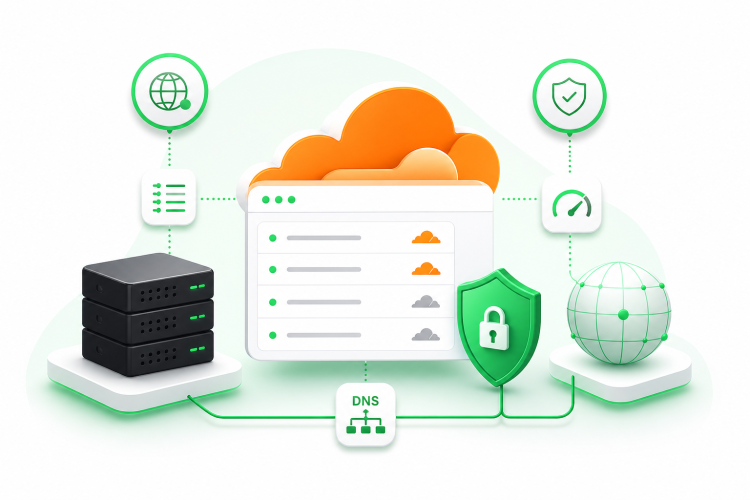
Ele atua como intermediário entre o visitante e o servidor onde o site está hospedado. Todo o tráfego passa pelos servidores da Cloudflare antes de chegar à origem. Isso permite entregar conteúdo em cache a partir de um ponto geograficamente mais próximo do visitante, filtrar requisições maliciosas e aplicar SSL sem precisar instalar um certificado manualmente no servidor.
O servidor de hospedagem continua sendo a origem. O Cloudflare é a camada que fica na frente.
Passo 1: Criar uma Conta e Adicionar o Domínio
Acesse cloudflare.com e crie uma conta gratuita. O plano Free cobre DNS, CDN básica e SSL para a maioria dos sites de pequeno e médio porte.
Após o login, clique em Add a Site, insira o domínio que você quer configurar (por exemplo, seusite.com.br) e aguarde o scan automático. O Cloudflare vai tentar importar os registros DNS existentes — mas nem sempre pega tudo.
Antes de avançar, abra o painel DNS do seu host atual em outra aba e compare os registros lado a lado.
Passo 2: Revisar e Confirmar os Registros DNS
Esta é a etapa mais crítica. Um registro faltando ou errado pode tirar o site do ar assim que os nameservers propagarem.
Registros que você precisa verificar
- Registro A do domínio raiz (
@) apontando para o IP do servidor de hospedagem - Registro A ou CNAME do subdomínio
wwwapontando para o mesmo destino - Registros MX se o domínio usa e-mail hospedado — muito comum em contas cPanel, DirectAdmin ou Plesk
- Registros TXT de verificação de e-mail: SPF, DKIM e DMARC
- Qualquer subdomínio adicional como
mail,ftp,webmaile similares
Nuvem laranja versus nuvem cinza
No painel DNS do Cloudflare, cada registro tem um ícone de nuvem. Nuvem laranja significa que o tráfego passa pelo proxy. Nuvem cinza significa que o DNS resolve direto para o IP do servidor, sem intermediário.
Para registros de e-mail (mail, smtp, imap, pop) e para o subdomínio webmail, mantenha sempre a nuvem cinza. Passar e-mail pelo proxy do Cloudflare causa problemas de entrega. Para o domínio raiz e o www, deixe a nuvem laranja para ativar CDN e proteção.
Passo 3: Trocar os Nameservers no Registrador do Domínio
O Cloudflare vai exibir dois nameservers próprios — algo como ada.ns.cloudflare.com e bob.ns.cloudflare.com. Você precisa substituir os nameservers atuais do domínio por esses dois.
Essa alteração é feita no registrador do domínio, não no painel de hospedagem.
Se o domínio está registrado na Napoleon, acesse o painel do cliente em napoleon.com.br e localize a seção de gerenciamento de domínio. A opção de editar nameservers geralmente aparece como "DNS" ou "Nameservers" dentro do painel do domínio.
Após salvar, a propagação pode levar de alguns minutos até 24 horas. Na prática, domínios .com.br costumam resolver em 1 a 2 horas.
Passo 4: Ativar o SSL no Cloudflare
Com os nameservers propagados, vá até a aba SSL/TLS no painel do Cloudflare.
Qual modo escolher
| Modo | Quando usar |
|---|---|
| Flexible | Apenas se o servidor não tiver certificado SSL instalado. O tráfego entre Cloudflare e o servidor fica sem criptografia. Não recomendado para produção. |
| Full | O servidor tem um certificado instalado, mesmo que autoassinado. O tráfego entre Cloudflare e o servidor é criptografado. |
| Full (Strict) | O servidor tem um certificado válido (Let's Encrypt ou equivalente). Mais seguro. Recomendado para a maioria dos casos. |
Se a sua hospedagem já tem Let's Encrypt instalado via cPanel, DirectAdmin ou Plesk, use Full (Strict). É o modo correto para ambientes de produção.
Evite o modo Flexible em sites que já têm SSL no servidor. Ele pode criar loops de redirecionamento onde o site fica alternando indefinidamente entre HTTP e HTTPS.
Ativar HTTPS automático
Ainda na aba SSL/TLS, acesse Edge Certificates e ative:
- Always Use HTTPS — redireciona todo tráfego HTTP para HTTPS automaticamente
- Automatic HTTPS Rewrites — corrige links internos que ainda usam HTTP dentro das páginas
Passo 5: Configurar as Regras de Cache (CDN)
Vá até a aba Caching e depois em Configuration.
Configurações recomendadas para começar
- Caching Level: Standard
- Browser Cache TTL: 4 horas (ou mais, dependendo da frequência de atualização do conteúdo)
Para sites WordPress, ative também o Auto Minify em Speed > Optimization, marcando HTML, CSS e JavaScript. Isso reduz o tamanho dos arquivos entregues ao navegador sem alterar nada no código original do servidor.
Quando limpar o cache
Sempre que publicar uma atualização importante, limpe o cache do Cloudflare em Caching > Configuration > Purge Cache. Você pode limpar tudo de uma vez ou apenas URLs específicas.
Passo 6: Ativar o Modo Under Attack (Opcional, mas Útil)
Se o site sofrer um ataque de DDoS ou um pico anormal de tráfego, o Cloudflare tem um modo de proteção agressivo chamado Under Attack Mode, disponível em Security > Settings.
Nesse modo, todos os visitantes passam por um desafio JavaScript antes de acessar o site. Use apenas em situações de ataque real — o desafio adiciona latência para usuários legítimos e não deve ficar ativo o tempo todo.
Verificando se Tudo Funcionou
Após a propagação dos nameservers, faça estas verificações:
- Acesse
https://seudominio.com.bre confirme que o cadeado aparece na barra do navegador - Tente
http://seudominio.com.bre confirme que redireciona automaticamente para HTTPS - Use dnschecker.org para verificar se o domínio está resolvendo para os IPs do Cloudflare, não para o IP direto do servidor
- Envie um e-mail de teste para confirmar que os registros MX continuam funcionando
Pontos de Atenção para Hospedagem Compartilhada e VPS
Se o site está em hospedagem compartilhada com cPanel, DirectAdmin ou Plesk, o painel provavelmente gerencia os nameservers do domínio internamente. Ao migrar para os nameservers do Cloudflare, você assume o controle do DNS — e o painel de hospedagem deixa de fazer isso automaticamente.
Na prática, isso significa que ao adicionar um novo subdomínio ou alterar um registro no cPanel, você precisará replicar essa mudança também no Cloudflare. Quem gerencia múltiplos sites de clientes costuma criar um processo padrão para isso: qualquer alteração de DNS é feita nos dois lugares ao mesmo tempo.
Em ambientes VPS com NVMe, o Cloudflare complementa bem a performance do servidor. O servidor entrega conteúdo dinâmico com baixa latência; o Cloudflare cuida do cache de ativos estáticos e da proteção de borda. Os dois trabalham juntos, não em competição.
FAQs
O Cloudflare substitui o SSL do servidor de hospedagem?
Não completamente. O Cloudflare emite um certificado para a conexão entre o visitante e a rede Cloudflare. Para o trecho entre o Cloudflare e o seu servidor, você ainda precisa de um certificado instalado no host se usar o modo Full ou Full (Strict). O modo Flexible dispensa esse certificado, mas deixa esse trecho sem criptografia — o que não é recomendado para produção.
O site pode sair do ar durante a troca de nameservers?
Pode haver uma janela de instabilidade durante a propagação, mas é rara quando os registros DNS foram configurados corretamente antes da troca. O risco maior é esquecer algum registro — especialmente MX ou subdomínios de e-mail.
O plano gratuito do Cloudflare é suficiente para a maioria dos sites?
Para sites de conteúdo, portfólios, blogs e lojas de pequeno porte, sim. O plano Free inclui CDN global, SSL, proteção básica contra DDoS e regras de firewall limitadas. Planos pagos adicionam regras avançadas, analytics detalhados e suporte prioritário.
Preciso do Cloudflare se minha hospedagem já usa LiteSpeed?
Os dois têm funções complementares. O LiteSpeed acelera a entrega do conteúdo no servidor. O Cloudflare adiciona cache na borda, proteção de rede e SSL gerenciado. Usar os dois juntos é comum e funciona bem, desde que as regras de cache não entrem em conflito.
Como o Cloudflare afeta o IP real do visitante nos logs do servidor?
Com o proxy ativo, o servidor recebe o IP do Cloudflare, não o IP real do visitante. Para recuperar o IP original, você precisa configurar o servidor para ler o cabeçalho CF-Connecting-IP. No cPanel com Apache ou LiteSpeed, isso geralmente é feito via módulo mod_remoteip ou configuração equivalente no painel.
O Cloudflare funciona com domínios .com.br?
Sim, sem restrições. A troca de nameservers funciona da mesma forma para .com.br, .net.br, .org.br e qualquer outro TLD.
Se eu remover o site do Cloudflare depois, o que acontece?
Você precisa restaurar os nameservers originais no seu registrador ou host. O DNS volta a resolver diretamente para o IP do servidor, e o site continua funcionando — mas perde a CDN, a proteção e o SSL gerenciado pelo Cloudflare.
Configurar o Cloudflare corretamente leva menos tempo do que parece. Os erros mais comuns acontecem na revisão dos registros DNS e na escolha do modo SSL. Seguindo a sequência deste guia, você evita os dois.
Se você ainda está escolhendo onde hospedar os sites antes de adicionar o Cloudflare, vale conhecer as opções disponíveis em napoleon.com.br — hospedagem com suporte a cPanel, DirectAdmin e Plesk, infraestrutura no Brasil e nos EUA, e suporte via WhatsApp para quando as coisas não saem como o esperado.