- O Que Você Precisa Antes de Começar
- Passo 1: Acesse o cPanel da Sua VPS
- Passo 2: Crie um Banco de Dados MySQL
- Passo 3: Instale o WordPress via Softaculous
- Passo 4: Configure o SSL Gratuito
- Passo 5: Acesse o Painel do WordPress e Configure o Básico
- Passo 6: Aponte o Domínio Corretamente (se ainda não fez)
- VPS com NVMe Faz Diferença no WordPress?
- Problemas Comuns e Como Resolver
- Perguntas Frequentes
Instalar o WordPress em uma VPS com cPanel é mais simples do que parece, mas a ordem dos passos importa. Pule algum deles e você pode acabar com um site funcionando pela metade ou com brechas de segurança que vão dar dor de cabeça depois.
Este tutorial cobre o processo completo, do zero: desde o acesso ao cPanel até o WordPress rodando com SSL ativo. Funciona para qualquer VPS com cPanel instalado, incluindo os planos de VPS com NVMe da Napoleon.
O Que Você Precisa Antes de Começar
Antes de abrir qualquer painel, confirme que você tem:
- Uma VPS ativa com cPanel/WHM instalado
- Um domínio apontando para o IP da VPS (ou subdomínio configurado)
- Acesso ao cPanel via
seudominio.com:2083ou pelo IP da VPS - Usuário e senha do cPanel em mãos
Se o DNS ainda não propagou, você pode usar o IP direto para acessar o cPanel enquanto aguarda. A propagação leva entre 1 e 24 horas dependendo do registrador.
Passo 1: Acesse o cPanel da Sua VPS
Abra o navegador e acesse:
https://seudominio.com:2083
Ou, se preferir via IP:
https://IP_DA_VPS:2083
Insira o usuário e a senha fornecidos pela sua hospedagem. Você vai cair na tela principal do cPanel com todos os módulos disponíveis.
Passo 2: Crie um Banco de Dados MySQL
O WordPress precisa de um banco de dados para funcionar. No cPanel, isso leva menos de dois minutos.
- Na seção Bancos de Dados, clique em MySQL Databases
- Em "Create New Database", digite um nome para o banco (ex:
meusite_wp) e clique em Create Database - Role até "MySQL Users" e crie um novo usuário com uma senha forte
- Em "Add User To Database", selecione o usuário e o banco criados e clique em Add
- Na tela de permissões, marque All Privileges e confirme
Anote o nome do banco, o usuário e a senha. Você vai precisar deles na instalação.
Passo 3: Instale o WordPress via Softaculous
O cPanel inclui o Softaculous, um instalador automático que simplifica bastante o processo.
- Na tela principal do cPanel, localize Softaculous Apps Installer
- Clique em WordPress (geralmente aparece em destaque)
- Clique em Install Now
Preencha os campos:
- Protocol: Selecione
https://se já tiver SSL configurado, ouhttp://por enquanto - Domain: Escolha o domínio onde o WordPress vai rodar
- In Directory: Deixe em branco para instalar na raiz (
seudominio.com), ou indique uma pasta para subdiretório - Site Name e Site Description: Nome e descrição do seu site
- Admin Username: Evite "admin" — escolha algo único
- Admin Password: Use uma senha forte, com letras, números e símbolos
- Admin Email: Um e-mail real que você acessa regularmente
Em "Advanced Options", você pode vincular o banco de dados criado no passo anterior. Se preferir, o Softaculous cria um banco automaticamente.
Clique em Install. O processo leva menos de um minuto.
Passo 4: Configure o SSL Gratuito
Site sem HTTPS perde posição no Google e gera alertas de segurança no navegador. O cPanel facilita a ativação do Let's Encrypt.
- No cPanel, vá até Security e clique em SSL/TLS Status
- Selecione o domínio e clique em Run AutoSSL
- Aguarde a emissão do certificado — geralmente leva alguns minutos
Com o SSL ativo, acesse o painel do WordPress e confirme que a URL está com https://. Vá em Configurações > Geral e atualize os campos "Endereço do WordPress" e "Endereço do site".
Passo 5: Acesse o Painel do WordPress e Configure o Básico
Com tudo instalado, acesse:
https://seudominio.com/wp-admin
Use o usuário e a senha definidos no Softaculous.
Algumas configurações que valem fazer logo de cara:
- Permalinks: Vá em Configurações > Links Permanentes e selecione "Nome do post" para URLs amigáveis
- Fuso horário: Em Configurações > Geral, ajuste para "America/Sao_Paulo"
- Idioma: Se ainda estiver em inglês, mude para Português (Brasil) em Configurações > Geral
- Segurança: Instale um plugin como Wordfence ou iThemes Security logo no início
- Cache: Em uma VPS, plugins como W3 Total Cache ou LiteSpeed Cache fazem diferença real na performance
Passo 6: Aponte o Domínio Corretamente (se ainda não fez)
Se o domínio ainda não está apontando para a VPS, atualize os registros DNS no painel do seu registrador.
Crie ou edite o registro tipo A do domínio principal e do subdomínio www apontando para o IP da VPS:
| Tipo | Nome | Valor |
|---|---|---|
| A | @ | IP_DA_VPS |
| A | www | IP_DA_VPS |
Depois da propagação, o site vai responder pelo domínio com HTTPS ativo.
VPS com NVMe Faz Diferença no WordPress?
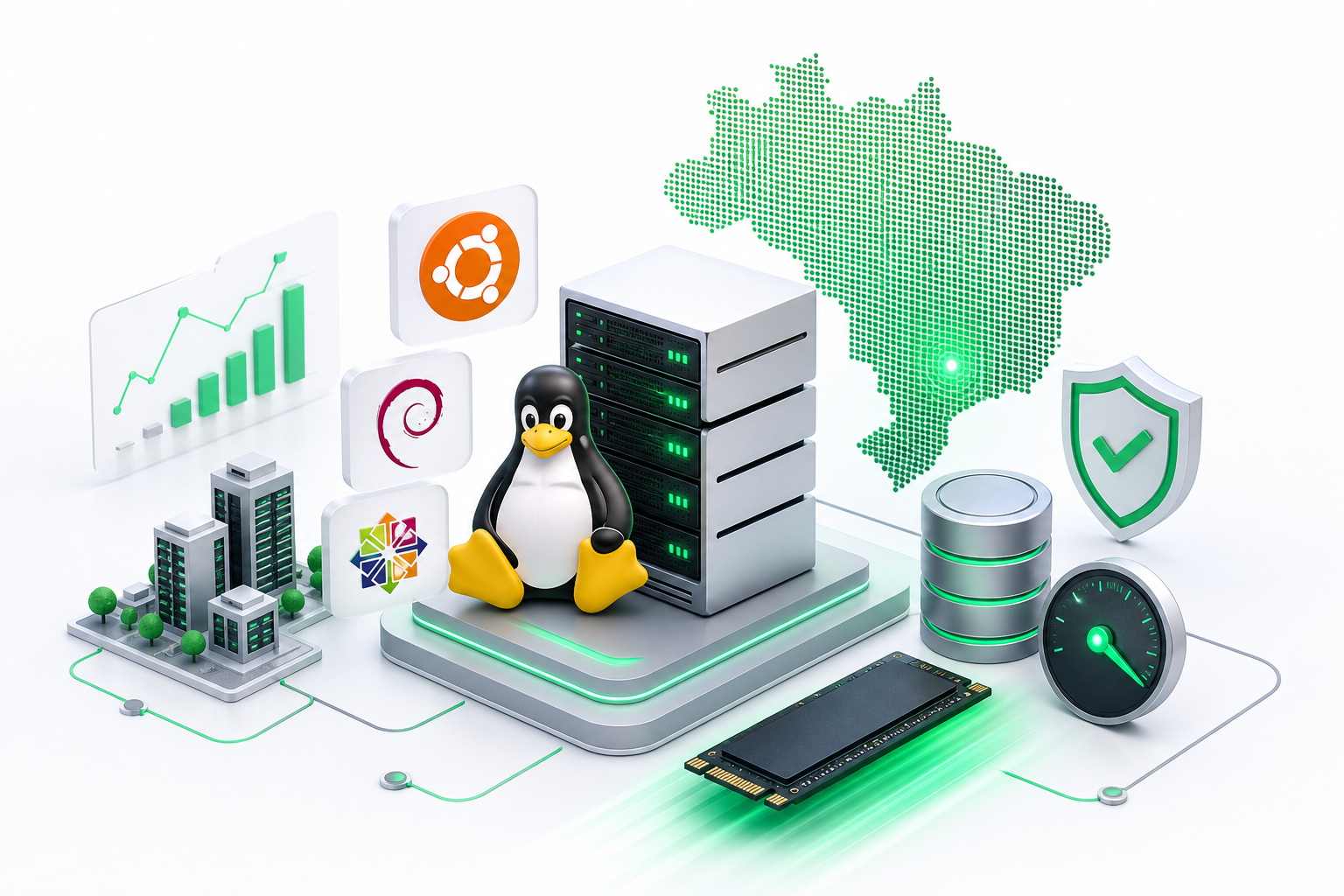
Sim, e de forma bastante perceptível. O armazenamento NVMe é até 10x mais rápido que um SSD convencional. No WordPress, isso se traduz em respostas mais rápidas do banco de dados, carregamento mais ágil de assets e melhor desempenho geral — especialmente em lojas WooCommerce ou sites com tráfego constante.
Os planos de VPS da Napoleon usam NVMe em todos os servidores, com opções de datacenter no Brasil e nos EUA. Para sites voltados ao público brasileiro, o datacenter local garante latência baixa. Para projetos com audiência internacional, o datacenter nos EUA é a escolha certa.
Se tiver alguma dúvida durante a configuração, o suporte da Napoleon funciona 24 horas por dia, todos os dias, via WhatsApp, Telegram ou ticket — tudo em português.
Problemas Comuns e Como Resolver
O WordPress não carrega depois da instalação
Verifique se o DNS do domínio está apontando para o IP correto. Use uma ferramenta de verificação de DNS para confirmar a propagação.
Erro de conexão com o banco de dados
Confirme que o usuário do banco tem permissão "All Privileges" e que o nome do banco, usuário e senha no arquivo wp-config.php estão corretos. Você encontra esse arquivo em public_html/wp-config.php no Gerenciador de Arquivos do cPanel.
O SSL não ativa pelo AutoSSL
O Let's Encrypt valida o domínio via HTTP, então o DNS precisa estar propagado antes de rodar o AutoSSL. Certifique-se de que o domínio já está apontando para a VPS.
Página em branco depois de instalar um plugin
Adicione define('WP_DEBUG', true); no wp-config.php para ver o erro. Geralmente é conflito de plugin ou limite de memória PHP.
Quer ver os planos de VPS com NVMe disponíveis para Brasil e EUA? Acesse napoleon.com.br e confira as opções.
Perguntas Frequentes
Preciso de conhecimento técnico avançado para instalar WordPress em uma VPS com cPanel?
Não. O cPanel foi criado justamente para facilitar tarefas de servidor sem exigir linha de comando. Com o Softaculous, a instalação do WordPress leva menos de cinco minutos e o processo é acessível para quem tem familiaridade básica com painéis web.
Qual a diferença entre instalar WordPress em hospedagem compartilhada e em uma VPS com cPanel?
Em uma VPS, você tem recursos dedicados: memória RAM, CPU e armazenamento que não são divididos com outros sites. Isso significa mais estabilidade, melhor performance e controle total sobre as configurações do servidor. A hospedagem compartilhada é mais barata, mas os recursos são divididos com dezenas ou centenas de outros usuários ao mesmo tempo.
O Softaculous está disponível em todas as VPS com cPanel?
O Softaculous é um add-on do cPanel e precisa estar instalado pelo provedor. Confirme com sua hospedagem se ele está incluído no plano antes de contratar.
Posso hospedar mais de um site WordPress na mesma VPS com cPanel?
Sim. No cPanel, você cria múltiplos domínios adicionais (Addon Domains) e instala um WordPress separado para cada um, com banco de dados e configurações próprios.
Como faço backup do WordPress em uma VPS com cPanel?
O cPanel oferece o Backup Wizard para backups manuais de arquivos e banco de dados. Planos com backup diário automático, como os da Napoleon, garantem que você sempre tenha uma cópia recente sem precisar fazer nada manualmente.
Quanto de RAM uma VPS precisa ter para rodar WordPress com boa performance?
Para um site simples, 1 GB de RAM já resolve. Para lojas WooCommerce, sites com plugins pesados ou múltiplos sites no mesmo servidor, 2 GB ou mais é o recomendado para manter tudo rodando sem lentidão.
O SSL gratuito pelo Let's Encrypt é seguro para sites profissionais?
Sim. O Let's Encrypt emite certificados SSL/TLS válidos e reconhecidos por todos os navegadores modernos. A diferença em relação a certificados pagos está em funcionalidades como garantia financeira e validação estendida (EV), que a maioria dos sites não precisa. Para sites corporativos e e-commerces comuns, ele atende perfeitamente.