Índice
- O que é o n8n e por que rodar em VPS?
- Requisitos mínimos para rodar n8n com Docker
- Passo 1: Preparar o servidor Linux
- Passo 2: Instalar o Docker e o Docker Compose
- Passo 3: Criar o arquivo docker-compose.yml para o n8n
- Passo 4: Configurar variáveis de ambiente
- Passo 5: Subir o n8n e verificar o funcionamento
- Passo 6: Configurar domínio e SSL com Nginx Proxy Manager
- Passo 7: Manter o n8n atualizado
- Dicas de segurança e boas práticas
- Qual VPS escolher para o n8n no Brasil?
- Perguntas Frequentes
- Conclusão
O que é o n8n e por que rodar em VPS? {#o-que-e-o-n8n-e-por-que-rodar-em-vps}
O n8n é uma ferramenta open source de automação de fluxos de trabalho. Com ele, você conecta APIs, serviços e bancos de dados sem precisar escrever tudo do zero — pense num Zapier que roda no seu próprio servidor, sem limite de execuções e sem cobrança por operação.
Usar a nuvem gerenciada do próprio n8n sai caro e vem com restrições de uso. Hospedar em VPS resolve os dois problemas: mensalidade fixa, controle total sobre os dados e, para quem precisa estar em conformidade com a LGPD, a tranquilidade de saber onde tudo está armazenado.
O Docker entra para simplificar a operação. A instalação fica isolada, portátil e você atualiza tudo com um único comando.
Requisitos mínimos para rodar n8n com Docker {#requisitos-minimos}
Antes de começar, confirme se o seu VPS atende ao mínimo necessário para um ambiente funcional em 2026:
| Recurso | Mínimo recomendado |
|---|---|
| CPU | 1 vCPU (2 vCPU para uso intenso) |
| RAM | 1 GB (2 GB recomendado) |
| Armazenamento | 20 GB SSD (NVMe é preferível) |
| Sistema operacional | Ubuntu 22.04 ou 24.04 LTS |
| Acesso | Root ou usuário com sudo |
Para automações simples, 1 GB de RAM já dá conta. Se você vai rodar workflows pesados com várias integrações simultâneas, vale subir para 2 GB.
Passo 1: Preparar o servidor Linux {#passo-1-preparar-o-servidor}
Acesse seu VPS via SSH e atualize os pacotes do sistema:
sudo apt update && sudo apt upgrade -y
Crie um usuário dedicado — opcional, mas recomendado:
adduser n8nuser
usermod -aG sudo n8nuser
su - n8nuser
Verifique se o firewall está ativo. Se usar ufw:
sudo ufw allow OpenSSH
sudo ufw allow 80
sudo ufw allow 443
sudo ufw enable
Passo 2: Instalar o Docker e o Docker Compose {#passo-2-instalar-docker}
O método mais confiável em 2026 continua sendo o script oficial do Docker:
curl -fsSL https://get.docker.com -o get-docker.sh
sudo sh get-docker.sh
Adicione seu usuário ao grupo docker para não precisar de sudo a cada comando:
sudo usermod -aG docker $USER
newgrp docker
Confirme que a instalação funcionou:
docker --version
docker compose version
O Docker Compose já vem integrado ao Docker Engine nas versões mais recentes. Se os dois comandos retornarem versão, você está pronto para seguir.
Passo 3: Criar o arquivo docker-compose.yml para o n8n {#passo-3-criar-docker-compose}
Crie um diretório para o projeto:
mkdir ~/n8n && cd ~/n8n
Crie o arquivo docker-compose.yml:
nano docker-compose.yml
Cole o conteúdo abaixo:
version: "3.8"

services:
  n8n:
    image: n8nio/n8n:latest
    container_name: n8n
    restart: unless-stopped
    ports:
      - "5678:5678"
    environment:
      - N8N_HOST=${N8N_HOST}
      - N8N_PORT=5678
      - N8N_PROTOCOL=https
      - WEBHOOK_URL=https://${N8N_HOST}/
      - GENERIC_TIMEZONE=America/Sao_Paulo
      - TZ=America/Sao_Paulo
      - N8N_BASIC_AUTH_ACTIVE=true
      - N8N_BASIC_AUTH_USER=${N8N_USER}
      - N8N_BASIC_AUTH_PASSWORD=${N8N_PASSWORD}
    volumes:
      - n8n_data:/home/node/.n8n

volumes:
  n8n_data:
Salve com Ctrl+O, confirme com Enter e saia com Ctrl+X.
Passo 4: Configurar variáveis de ambiente {#passo-4-variaveis-de-ambiente}
No mesmo diretório, crie o arquivo .env:
nano .env
Preencha com os seus dados:
N8N_HOST=automacao.seudominio.com.br
N8N_USER=admin
N8N_PASSWORD=SenhaForteAqui2026!
Troque automacao.seudominio.com.br pelo subdomínio que você vai usar e defina uma senha forte para N8N_PASSWORD — o n8n vai ficar acessível na internet.
Passo 5: Subir o n8n e verificar o funcionamento {#passo-5-subir-o-n8n}
Com os arquivos prontos, suba o container:
docker compose up -d
Verifique se está rodando:
docker ps
O container n8n deve aparecer com status Up. Para acompanhar os logs em tempo real:
docker logs -f n8n
Nesse ponto, o n8n já responde na porta 5678 do IP do seu VPS. Antes de usar em produção, configure o domínio com SSL.
Passo 6: Configurar domínio e SSL com Nginx Proxy Manager {#passo-6-dominio-e-ssl}
Expor o n8n diretamente na porta 5678 sem HTTPS não é uma opção segura para produção. O Nginx Proxy Manager resolve isso com proxy reverso e certificado SSL automático via Let's Encrypt.
Adicionar o Nginx Proxy Manager ao docker-compose.yml
Edite o docker-compose.yml e inclua o serviço abaixo, antes da linha volumes: final:
  nginx-proxy-manager:
    image: jc21/nginx-proxy-manager:latest
    container_name: nginx-proxy-manager
    restart: unless-stopped
    ports:
      - "80:80"
      - "443:443"
      - "81:81"
    volumes:
      - npm_data:/data
      - npm_letsencrypt:/etc/letsencrypt

volumes:
  n8n_data:
  npm_data:
  npm_letsencrypt:
Suba novamente:
docker compose up -d
Apontar o domínio
No painel DNS do seu domínio, crie um registro A apontando o subdomínio (ex: automacao.seudominio.com.br) para o IP do VPS.
Configurar o proxy no Nginx Proxy Manager
- Acesse
http://IP_DO_SEU_VPS:81 - Faça login com as credenciais padrão:
admin@example.com/changeme— troque imediatamente - Vá em Proxy Hosts > Add Proxy Host
- Preencha o domínio e defina o destino como
n8nna porta5678 - Na aba SSL, solicite o certificado Let's Encrypt e ative Force SSL
- Salve
Aguarde alguns minutos para o certificado ser emitido. Depois, acesse https://automacao.seudominio.com.br e você verá a tela de login do n8n.
Passo 7: Manter o n8n atualizado {#passo-7-atualizacoes}
O n8n lança atualizações com frequência. Para atualizar sem perder nada:
cd ~/n8n
docker compose pull
docker compose up -d
O volume n8n_data preserva todos os seus workflows e credenciais. O processo inteiro leva menos de um minuto.
Para conferir qual versão está rodando:
docker exec n8n n8n --version
Dicas de segurança e boas práticas {#dicas-de-seguranca}
Pequenos cuidados que fazem diferença no dia a dia:
- Troque as credenciais padrão do Nginx Proxy Manager logo na primeira entrada
- Use senhas fortes no
.enve nunca suba esse arquivo para repositórios públicos - Ative o 2FA nas configurações de usuário dentro do próprio n8n
- Faça backups do volume
n8n_datacom regularidade. Um script simples resolve:docker run --rm -v n8n_data:/data -v $(pwd):/backup alpine tar czf /backup/n8n_backup.tar.gz /data - Monitore os logs com
docker logs n8nde tempos em tempos para identificar erros antes que virem problema - Restrinja o acesso à porta 81 do Nginx Proxy Manager via firewall depois da configuração inicial
Qual VPS escolher para o n8n no Brasil? {#qual-vps-escolher}
A escolha do VPS afeta diretamente a velocidade dos seus workflows. Latência alta entre o servidor e as APIs que você integra significa automações mais lentas — e isso aparece na prática.
Para quem opera no Brasil e integra principalmente serviços nacionais, um VPS com datacenter local reduz essa latência de forma concreta. Se você também conecta serviços norte-americanos, poder escolher entre Brasil e EUA é uma vantagem real, não só no papel.
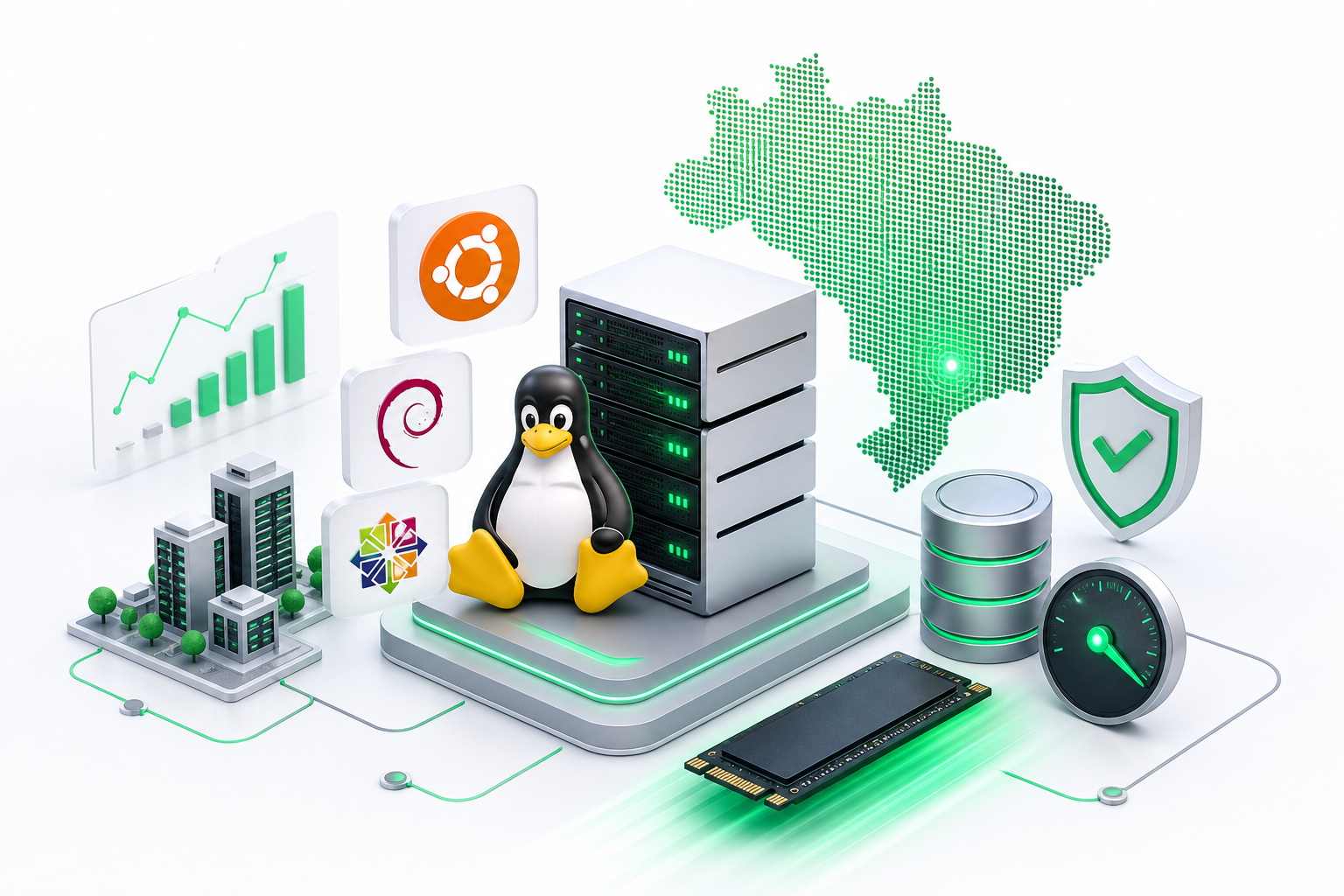
A Napoleon oferece VPS com armazenamento NVMe em datacenters no Brasil e nos EUA, com suporte 24/7 em português via WhatsApp e Telegram. NVMe faz diferença quando o n8n precisa ler e gravar dados de execução com frequência — e suporte em português evita aquela frustração de abrir ticket em inglês quando algo quebra às 23h.
Os planos de VPS com NVMe no Brasil da Napoleon são uma base sólida para rodar n8n em produção, com pagamento via PIX ou Boleto em reais.
Perguntas Frequentes {#perguntas-frequentes}
O n8n funciona em um VPS com 1 GB de RAM?
Sim, para uso básico com poucos workflows ativos. Se você rodar muitas automações simultâneas ou processar volumes maiores de dados, 2 GB é mais seguro para evitar que o container seja encerrado por falta de memória.
Preciso de um domínio para instalar o n8n?
Não é obrigatório para testes, mas é necessário em produção. Sem domínio e SSL, os webhooks do n8n não funcionam corretamente com a maioria dos serviços externos que exigem HTTPS.
Meus workflows ficam salvos se eu atualizar o n8n?
Sim. Os dados ficam no volume Docker n8n_data, que não é apagado durante atualizações com docker compose pull e docker compose up -d.
Posso rodar o n8n junto com outros serviços no mesmo VPS?
Sim. O Docker isola cada serviço no próprio container. Você pode rodar WordPress, banco de dados e n8n no mesmo VPS sem conflito — desde que tenha RAM suficiente para todos.
Como faço backup automático dos workflows?
Você pode agendar um script de backup do volume n8n_data via cron, ou usar a exportação nativa do n8n em Menu > Settings > Export. Para ambientes críticos, combine os dois.
O n8n com Docker funciona no Ubuntu 24.04?
Sim. O Ubuntu 24.04 LTS é totalmente compatível com Docker Engine e com a imagem oficial do n8n. É uma das distribuições mais recomendadas para esse tipo de instalação em 2026.
Preciso de IP fixo no VPS para o n8n funcionar?
Sim. Para apontar o domínio e manter os webhooks funcionando, o IP do VPS não pode mudar. A maioria dos provedores já inclui IP fixo por padrão — incluindo os planos da Napoleon.
Conclusão {#conclusao}
Instalar n8n com Docker em um VPS Linux não exige conhecimento avançado de infraestrutura. Seguindo os passos acima, você tem um ambiente de automação completo — com SSL, proxy reverso e dados persistentes — rodando em menos de uma hora.
O ponto mais importante é escolher um VPS com boa performance de disco e baixa latência para os serviços que você vai integrar. Para quem opera no Brasil, um servidor com datacenter local faz diferença real nos tempos de execução.
Conheça os planos de VPS NVMe da Napoleon e veja qual se encaixa melhor no seu projeto.